エクセルでダイヤグラム作成!散布図で作る2026年決定版
イベントのタイムライン進行、工場のライン稼働監視、あるいは鉄道やバスの運行管理において、時間の経過と位置・タスクの推移を視覚的に把握する「ダイヤグラム(運行図表・時間管理図)」は欠かせない業務ツールです。しかし、いざMicrosoft Excel(エクセル)を開いて作図しようとすると、「時間が等間隔に並ばない」「線が意図しない方向に折れ曲がる」といったトラブルに直面し、作業がストップしてしまうケースが後を絶ちません。
実務の現場で直面するつまずきを解消するため、本稿では散布図をベースにした確実な作図ロジックから、VBAによる自動化、無料テンプレートの賢い選び方までを完全体系化しました。初心者でも迷わず、美しく正確なダイヤグラムを仕上げる実践手順をお届けします。
📌 【この記事の重要ポイントまとめ】
- 要点1:エクセルで正確なダイヤグラムを描く唯一の正解は「折れ線グラフ」ではなく「散布図(直線)」を選択し、時間軸をエクセル特有のシリアル値で制御することにある。
- 要点2:タスクの並行処理や交差を把握する「ダイヤグラム」と、進捗・期間を帯状で示す「ガントチャート」の違いを明確に理解することで、作図の破綻を根本から防げる。
- 要点3:日常的な小規模スケジュールはエクセル手作業や無料テンプレートで十分対応可能だが、複雑な多層運行や大規模イベント管理にはVBA自動化や専用無料ツールの併用が最も費用対効果が高い。
【2026年最新】エクセルでダイヤグラムを作成する決定打|散布図と折れ線グラフの致命的な差
エクセルでダイヤグラム作成を試みる多くの人が最初に陥る罠が、「折れ線グラフ」を選択してしまうミスです。直感的に線グラフを選びがちですが、折れ線グラフの横軸(X軸)はあくまで「項目(テキスト)」として処理されるため、不等間隔な通過時刻や待避時間を正確な物理的距離(時間差)としてプロットできません。たとえば、10分間隔の区間と30分間隔の区間が同じ幅で描画されてしまい、傾き(速度・進行ペース)が歪んでしまいます。
時間と空間(あるいは工程)の関係を歪みなく描画するには、「散布図(直線とマーカー)」の採用が必須条件となります。散布図はX軸とY軸の双客に数値(連続データ)を割り振るため、エクセルの「時刻シリアル値(24時間=1.0、1時間=1/24≒0.04167)」を横軸に設定することで、実時間に基づいた正確なスロープを自動生成できます。
また、実務現場では「エクセル ガントチャート ダイヤグラム 違い」についての混乱も頻発しています。ガントチャートは「どのタスクがいつからいつまで行われるか」という期間と進捗の可視化に優れる一方、同時間帯に複数オブジェクトが交差・すれ違う関係性を直感的に追うことは苦手です。複数の移動体や担当者が限られたリソース(線路、ステージ、作業スペース)を取り合う現場では、空間軸(Y軸)と時間軸(X軸)が交差するダイヤグラムこそが唯一無二の管理図表として機能します。
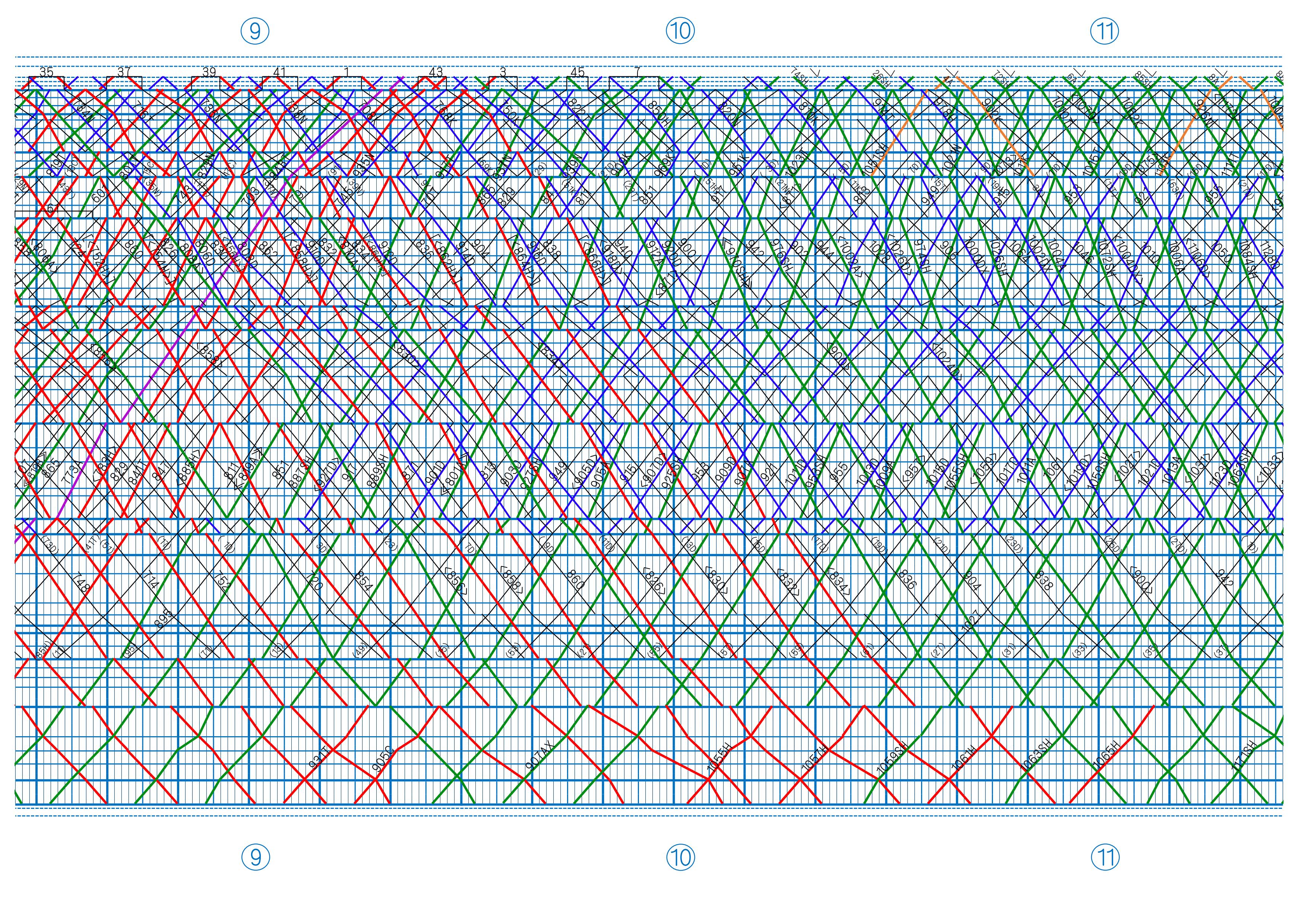
【完全図解】2026年最新 エクセル ダイヤグラム 作成手順|初心者向け5ステップ
エクセル初心者でも迷わずに美しいダイヤグラムを完成させられるよう、実務で標準化されている作図手順を5つのステップに整理しました。このフローに従うだけで、時間のズレや線のねじれを完全に排除できます。
ステップ1:データテーブルの設計(シリアル値の入力)
A列に「拠点・地点(Y軸データ:数値)」、B列に「時刻(X軸データ:hh:mm形式)」を配置します。ダイヤグラム上で線をつなげたい一連の動き(例:第1便、担当者A)ごとに、上から順に行を作成します。異なる系列(第2便、担当者B)を引く場合は、空行を1行挟むか、列を分けて入力するのが破綻を防ぐコツです。
ステップ2:散布図(直線)の挿入
入力したデータ範囲を選択し、上部リボンの「挿入」タブから「グラフ」>「散布図」>「散布図(直線とマーカー)」または「散布図(直線)」をクリックします。この時点で、粗削りながらも時間と地点が結ばれた斜めのラインが出現します。
ステップ3:エクセル ダイヤグラム 時間軸 設定の数値化
最も重要な工程が、横軸(X軸)の書式設定です。横軸を右クリックして「軸の書式設定」を開き、最小値・最大値を「シリアル値」で直接指定します。たとえば、朝6:00から夜22:00までの運行図表を作成する場合、以下のように数値を入力します。
- 最小値(6:00):
0.25(6 ÷ 24) - 最大値(22:00):
0.91667(22 ÷ 24) - 主単位(30分刻み):
0.020833(0.5 ÷ 24)または1時間刻みなら0.041667
ステップ4:Y軸(地点・工程)の反転と目盛設定
鉄道運行図表や一般的な業務ダイヤグラムでは、上部が出発点(基点)、下部が終点となるケースが多いため、Y軸を右クリックして「軸を反転する」にチェックを入れます。地点コード(1, 2, 3...)に連動させて目盛の間隔を実際の距離比率に合わせておくと、よりリアリティのある傾きが再現されます。
ステップ5:補助線とデザインの調整
グラフエリアのグリッド線(主目盛線・補助目盛線)を薄いグレー(#E2E8F0など)に設定し、視認性を高めます。線の太さやマーカーの有無を調整し、凡例を上部に配置すれば、業務提出用として通用するプロ仕様の運行図表が完成します。
【徹底比較】作成手法とツールの実力検証|手作業・VBA・専用ツールの費用対効果
ダイヤグラムを作成するアプローチには、エクセル標準機能の手作業から、VBAによる自動生成、さらには外部のフリーソフト活用まで複数の選択肢が存在します。組織規模や更新頻度に応じた最適な手段を選択できるよう、主要な手法のスペックと実用性を一覧表にまとめました。
| 作成手法・ツール | 初期工数・難易度 | 運用時の柔軟性・変更耐性 | 編集部の実務評価・推奨シーン |
|---|---|---|---|
| エクセル 散布図(手作業) | 低(約15〜30分) 基本操作のみで構築可能 | 中 データ追加時に系列の再選択が必要 | 単発のイベント進行管理や、10本未満の小規模なスケジュールダイヤグラム作図に最適。 |
| エクセル VBAマクロ自動作成 | 高(数時間の構築工数) コード設計スキルが必要 | 極めて高い ボタン1つで数百本の線を瞬時再描画 | 日次・週次で便や配置が変わる定期配送網、大規模鉄道ダイヤグラムのシミュレーションに必須。 |
| 公式・配布無料テンプレート | 極小(5分未満) ダウンロードして即入力 | 低〜中 行・列の追加でレイアウト崩れのリスクあり | 標準的な運行図表エクセルテンプレートをベースに、自社仕様へ微調整して使い回す用途に向く。 |
| 専用ダイヤグラム作成ツール(無料/OuDia等) | 中(ツール習熟に約1時間) 専用UIの操作が必要 | 高い(鉄道・バス特化) 駅順・待避・種別変更に完全対応 | 本格的な鉄道ダイヤグラム作成や複雑な追い越し制御を行う場合、エクセルより圧倒的に高効率。 |

【実務応用】鉄道運行図表からスケジュール管理・状態遷移図まで網羅する活用術
エクセルによる作図テクニックは、単なる交通の運行図表にとどまらず、多種多様なビジネス現場の可視化ツールとして応用されています。現場で頻出する代表的な3つのユースケースを見てみましょう。
1. 鉄道・シャトルバス運行管理
複数の車両が同じルートを反復走行する現場では、上り列車と下り列車の「すれ違い地点(交換設備)」や「後続車による追い越し」の安全確認が最重要課題となります。散布図ダイヤグラムを導入することで、単線区間での正面衝突リスクや待避駅での接続待ち時間をミリ秒単位の狂いなく視認化できます。
2. 大規模イベント・番組進行のスケジュールダイヤグラム作図
ステージ進行、音響リハーサル、出演者の導線が同時並行で走るイベント現場では、タイムテーブル形式の表組みだけでは「同一空間の重複利用」を見落としがちです。縦軸を「ステージ・控室・機材車」、横軸を「進行時間」としたダイヤグラムを描くことで、物理的な衝突や機材の移動待ちを事前に洗い出すことが可能になります。
3. システム設計・状態遷移図 エクセル 作成への転用
ソフトウェアや制御機器の動作フローを定義する際、エクセルの図形機能(オートシェイプ)やSmartArtを駆使して状態遷移図を作成する現場も多く見られます。しかし、時間の経過に伴う「状態の変化タイミング」を定量的に追跡したい場合は、散布図の縦軸に「状態コード(0:停止、1:待機、2:稼働、3:エラー)」を割り振る「階段状ダイヤグラム(ステップ図)」が非常に有効です。
【実態検証】VBAマクロ自動化の現場と無料テンプレートの落とし穴
運行管理担当者や生産管理部門の取材を進めると、ネット上で配布されている「エクセル ダイヤグラム テンプレート 無料」をそのまま業務に流用して失敗したという証言が多数寄せられています。
「自治体のコミュニティバス再編計画で、ネットで拾った無料テンプレートに駅を2つ追加したところ、グラフの参照範囲がずれて全便の時刻が30分狂ってしまった」(地方自治体 交通企画担当・30代男性)
テンプレートの多くは行や列の挿入に対する自動追従が設定されていないため、カスタマイズ時に計算式や名前付き範囲が破損しやすいという構造的リスクを抱えています。恒常的なデータ更新が発生する現場では、以下のようなVBAマクロ(ChartObjectsを制御するスクリプト)による自動描画の導入が確実です。
Sub CreateDiagram() Dim ws As Worksheet Dim myChart As ChartObject Set ws = ThisWorkbook.Sheets("ダイヤデータ") ' 既存グラフのクリア ws.ChartObjects.Delete ' 散布図(直線)の新規生成 Set myChart = ws.ChartObjects.Add(Left:=300, Top:=50, Width:=700, Height:=400) With myChart.Chart .ChartType = xlXYScatterLinesNoMarkers .SeriesCollection.NewSeries .SeriesCollection(1).XValues = ws.Range("B2:B10") ' 時刻シリアル値 .SeriesCollection(1).Values = ws.Range("A2:A10") ' 地点コード .Axes(xlCategory).MinimumScale = TimeValue("06:00:00") .Axes(xlCategory).MaximumScale = TimeValue("22:00:00") .Axes(xlCategory).MajorUnit = TimeValue("01:00:00") .Axes(xlValue).ReversePlotOrder = True .HasTitle = True .ChartTitle.Text ="運行管理ダイヤグラム" End With End Sub このようなマクロを一度構築しておけば、データシートに時刻を入力して実行ボタンを押すだけで、常に整然としたダイヤグラムが瞬時に自動再生成されます。

一般に知られていない盲点とネットの誤解|失敗するダイヤグラムの共通点
ネット上のQ&A掲示板やSNSでは、「エクセルでダイヤグラムを作るとメモリが重くなって動かない」「印刷すると線がずれる」といった悩みが頻出しています。これらのトラブルの背後には、広く知られていない2つの根本的な盲点が存在します。
盲点1:時刻を「文字列」として入力している
セルに「09:30」と入力したつもりでも、セルの表示形式が「文字列」になっていると、散布図はそれを数値として認識できず、グラフ上に線がプロットされません。必ずセルの書式設定を「時刻(hh:mm)」または「標準」にし、エクセルの内部で「0.395833...」というシリアル値として保持されている状態を担保しなければなりません。
盲点2:日跨ぎ(24時以降)の処理を考慮していない
深夜便や夜間作業のダイヤグラムを描く際、「23:30」の次に「00:30」を入力すると、エクセルは数値を「0.979」から「0.021」へ急降下させます。その結果、グラフの線が左端まで一気に逆戻りする異常な描画が発生します。翌日の00:30は「24:30」として入力するか、日付を含めたシリアル値(例:2026/04/01 00:30)でデータを構成するのが鉄則です。
【プロの結論】エクセル作図が向いている人・専用ツールへ移行すべき人の判断基準
工程管理論および認知心理学の観点から見ると、人間が視覚情報としてダイヤグラムを破綻なく認識・修正できるデータ量には限界があります。業務効率を最大化するための明確な判断基準を提示します。
エクセルでの作図が向いている人・環境:
- 管理対象のルートや便数が1日あたり20本未満の小規模運行管理
- 専用ツールのインストールが社内セキュリティポリシーで厳しく禁止されている環境
- グラフと連動させて、車両の燃費計算、人件費、積載率などの数値を同一シート内で自動連動させたい場合
専用ツール(OuDia等)や外部システムへ移行すべき人・環境:
- 単線区間のすれ違いや待避所での追い越しシミュレーションをリアルタイムで繰り返す現場
- 便数が50本を超え、ダイヤ改正ごとの全線引き直しが日常的に発生する鉄道・バス事業者
- 駅時刻表(縦型の一覧表)と運行図表を完全自動で双方向同期させたい場合
【ダイヤグラム 作成 エクセル】に関するよくある質問(FAQ)
Q1:エクセルの散布図で横軸の時間を「10分刻み」にするにはどう設定すればいいですか?
A1:横軸の書式設定を開き、目盛の「主単位」に0.006944(10分 ÷ 1440分)と入力します。同様に15分刻みなら0.010417(15 ÷ 1440)、5分刻みなら0.003472を設定することで、等間隔のグリッド線が綺麗に描画されます。
Q2:折れ線グラフでダイヤグラムを作ってはいけない理由は何ですか?
A2:折れ線グラフの横軸は「文字項目」として等間隔に配置されるためです。たとえば「10分で進む区間」と「30分かかる区間」があっても横幅が同じになってしまい、線の傾斜(移動速度や所要時間)が正しく反映されず、業務上の重大な判断ミスにつながるためです。
Q3:ダイヤグラムの線を便ごとに色分けして見やすくする方法は?
A3:エクセルのデータテーブルで、便ごとに列を分けて配置(B列に第1便、C列に第2便…)して散布図を作成すると、エクセルが自動的に別々の系列として認識し、異なる色を割り振ってくれます。凡例も便名として自動表示されるため管理が容易になります。
Q4:無料でダウンロードできるおすすめの運行図表テンプレートはありますか?
A4:マイクロソフト公式のテンプレートギャラリーや、物流・交通系ノウハウを発信している専門ポータルサイトで「運行管理表」「タイムスケジュール散布図」として配布されているxlsxファイルが活用できます。ただし、利用前には必ず時間軸の最小値・最大値の計算ロジックが自分の業務と合致しているか確認してください。
まとめ:正確な時間軸設計が業務効率を劇的に変える
エクセルを用いたダイヤグラム作成の成否は、デザインセンスではなく「散布図の選択」と「時刻シリアル値による正確な時間軸設計」という数学的・論理的アプローチにかかっています。基本のデータ構造さえ正しく組み立てれば、手作業の作図ミスは根絶され、現場の状況変化に即応できる強固な管理基盤が手に入ります。
自社の業務規模や更新頻度に応じて手作業・VBA・専用ツールを賢く使い分け、直感的でミスのない工程管理を実現していきましょう。 (出典: ダイヤグラム 作成 エクセル(Yahoo!ニュース))
Webメディアの編集およびコンテンツ作成に従事。正確で質の高い情報発信を心掛けています。
