エクセルでドットプロットを美しく作る方法!散布図と関数で完全解説
データの分布や個々の値を直感的に把握できる「ドットプロット(ドットチャート)」は、品質管理やアンケート分析、学術研究のプレゼンテーションにおいて極めて人気の高いグラフ表現です。しかし、Microsoft Excelの標準グラフ一覧を探しても「ドットプロット」という名称のグラフ機能は見当たりません。
実は、エクセルに標準機能が用意されていなくても、「散布図」と「COUNTIF関数」を組み合わせるだけで、データの重複や重なりを美しく整列させたプロ仕様のドットプロットを誰でも瞬時に作成できます。本稿では、度数分布の可視化からデータ重なりをずらすジッター処理の裏技まで、現場で即戦力となる作図手順を徹底解説します。
📌 【この記事の重要ポイントまとめ】
- 要点1:エクセルにドットプロットの専用ボタンはないが、散布図のX軸に「測定値」、Y軸に「COUNTIF関数による出現累積数」を指定すれば手作業なしで自動描画できる。
- 要点2:ヒストグラムと異なり、データ区間(ビン幅)の恣意的な設定に左右されず、サンプルサイズ30〜100件程度の個別値をそのまま完全可視化できる。
- 要点3:データが完全に一致しない連続値の場合は、乱数(RAND関数)を微小に加える「ジッタープロット」や「ビーズプロット」の応用技術で視認性が劇的に向上する。
【基本解説】エクセルに標準搭載がない「ドットプロット」とは何か?
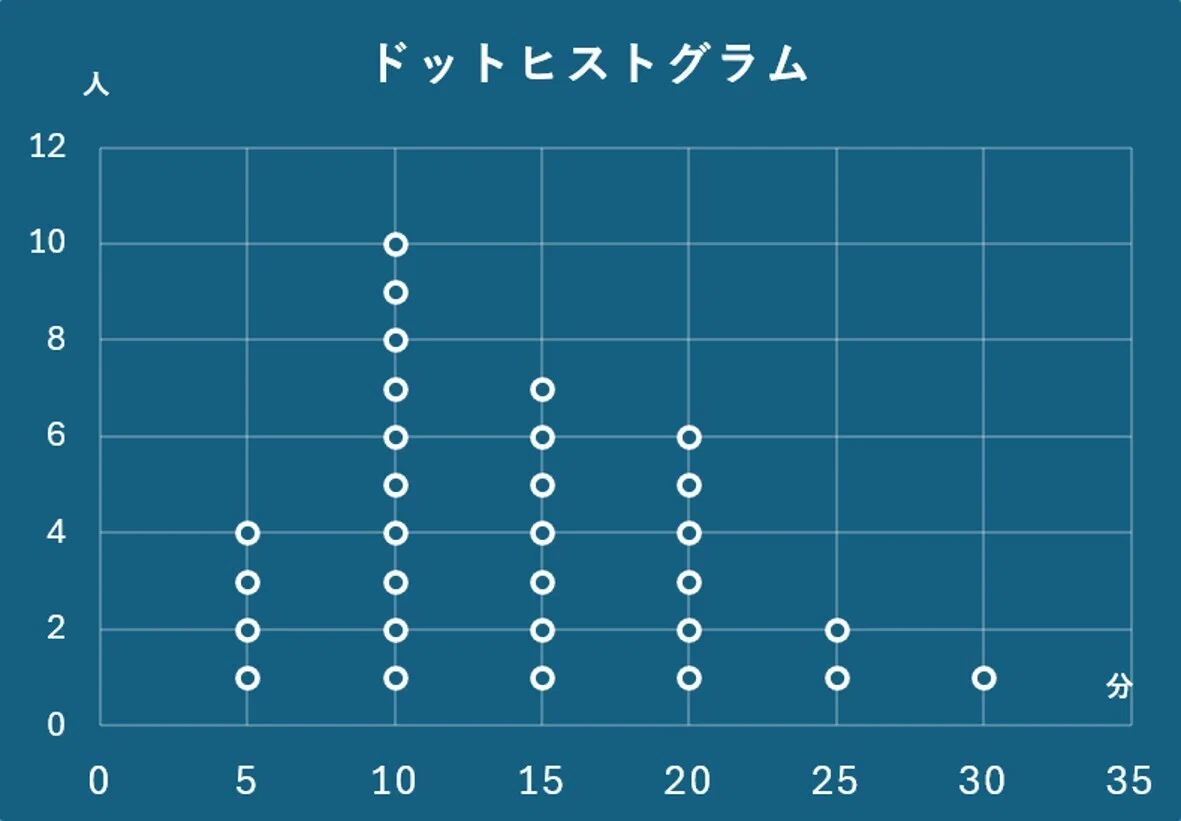
統計グラフとしてのドットプロットは、数直線(横軸または縦軸)の上に各データポイントを点(ドット)として積み上げることで、度数分布と個々のデータ値を同時に可視化するグラフです。棒グラフやヒストグラムが「集計された要約値」しか見せないのに対し、ドットプロットは1つひとつの生データ(個票データ)の存在をそのまま保持できる点に最大の強みがあります。
国内外のデータ可視化チュートリアル(ExtendOfficeやStatorials等の実務解説)でも指摘されている通り、Excelにはドットプロット専用のグラフウィジェットが実装されていません。そのため、多くのユーザーが「積み上げ横棒グラフ」の書式を無理やり変更したり、シェイプの円を手動で並べたりする非効率な作業に陥りがちです。
しかし、エクセルにおけるデータの可視化は散布図(X, Y)の座標定義さえ理解してしまえば、関数の力だけで極めて論理的かつ動的なドットプロットを構築できます。

【図解手順】散布図とCOUNTIF関数でドットプロットを綺麗に作る決定打
データの重複(同一数値の出現)を縦に美しく積み上げるための黄金律が、「COUNTIF関数による累積カウント」です。この手法を用いれば、元データが増減してもグラフが自動的に追従します。
ステップ1:累積度数を計算する補助列の作成
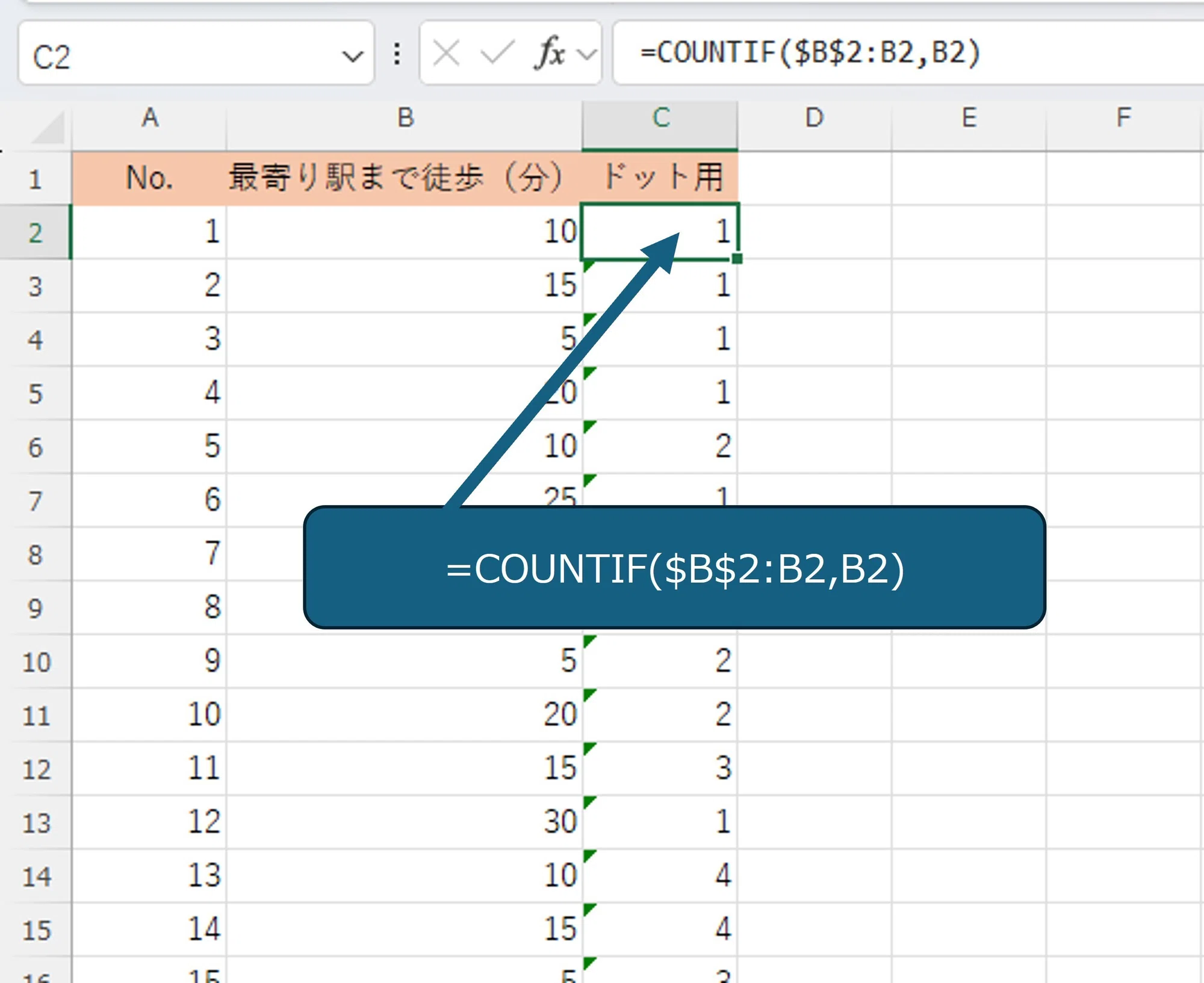
まず、生データが入力されているセル列の隣に、各データが「何回目の出現か」を判定する計算式を配置します。例えば、A列(A2:A31)にテストの点数や問い合わせ件数などの数値データが入っている場合、B2セルに以下の数式を入力して下方向へオートフィルします。
=COUNTIF($A$2:A2, A2)
この数式のポイントは、第1引数の始点のみを絶対参照($A$2)にし、終点を相対参照(A2)にしている点です。これにより、上から順にデータ走査が行われ、同じ数値が初登場した時は「1」、2回目は「2」、3回目は「3」と、自動的にY座標となる積み上げ段数が割り振られます。
ステップ2:散布図(マーカーのみ)の挿入
A列(X軸:データ値)とB列(Y軸:累積度数)のデータ範囲を選択し、上部メニューの「挿入」タブから「散布図」→「散布図(マーカーのみ)」をクリックします。これだけで、横軸に測定値、縦軸に積み上げられたドットが配置された基本構造が完成します。
ステップ3:エクセルのグラフ横軸・縦軸設定と見た目の調整
作図直後のグラフは余白や目盛りが最適化されていないため、以下のプロ設定を適用して視認性を高めます。
1. 縦軸(Y軸)の目盛り調整:縦軸をダブルクリックして「軸の書式設定」を開き、最小値を「0」、最大値を「データの最大重複数 + 1」、主目盛の単位を「1」に固定します。これにより、ドットが等間隔で綺麗に整列します。
2. マーカーの装飾:プロットされた点を右クリックし、「データ系列の書式設定」→「塗りつぶしと線」→「マーカー」を選択。「組み込み」から円形を選び、サイズを「7〜9pt」程度に設定し、枠線と同色の塗りつぶし(または半透明処理)を施します。
3. 縦軸の非表示化:ドットの数自体が度数を表しているため、Y軸の数値ラベルやグリッド線を削除(または薄いグレーに設定)すると、学術論文やビジネスレポートで好まれる洗練されたミニマルデザインに仕上がります。
【徹底比較】ドットプロット・ヒストグラム・箱ひげ図の表現力と実務適性
実務でデータの度数分布をレポートする際、どのグラフ種別を採用すべきかはサンプルサイズと読者のリテラシーによって厳格に分かれます。以下の比較表を参考に、最適な可視化手法を選択してください。
| グラフ形式 | 最適データ規模(サンプル数) | メリット・表現特性 | デメリット・実務上の注意点 |
|---|---|---|---|
| ドットプロット | n = 10 〜 100 件 | 個々の生データ値を完全に保持。外れ値や二峰性の分布が直感的に伝わる。 | 1,000件超の大規模データでは点が密集・潰れて視読性が崩壊する。 |
| ヒストグラム | n = 100 〜 10,000 件以上 | 大容量データでも分布全体の歪みや偏りを面積でクリアに要約可能。 | 区間幅(ビン設定)の決め方次第でグラフの印象が恣意的に変化してしまう。 |
| 箱ひげ図(Box Plot) | n = 30 件以上(複数群比較) | 四分位数、中央値、外れ値をコンパクトに凝縮。複数グループ比較に最適。 | 統計知識がない読者には読み解きにくく、分布の「谷」を見落としやすい。 |
| ジッター / ビーズプロット | n = 20 〜 300 件 | 連続値で生じる「点同士の重なり(オーバープロット)」をランダムに散らし解消。 | エクセル単体では乱数発生による計算式の工夫(散布図のY値加工)が必須。 |
【現場検証】データ重なり(オーバープロット)を回避するプロの作図裏技
実務現場のデータ分析では、整数ではなく「72.4kg」「18.65秒」といった連続数値を扱うケースが多々あります。このようなデータでは、全く同じ値は存在しなくても「酷似した数値」が横軸上で重なり合い、1つの黒い塊になってしまうオーバープロット問題が発生します。
社内報告や学会発表で「データが潰れて何点あるのか分からない」と指摘された現場の声を検証すると、その多くは固定値のプロットによるものです。この現象をエクセル上で劇的に改善するのが「ジッタープロット(Jitter Plot)」と「ビーズプロット(Beeswarm Plot)」の応用テクニックです。
乱数で微細な揺らぎを加える「エクセル ジッタープロット」の数式
重なりを散らす最も簡便で強力な手法は、Y軸の値に「わずかな乱数」を付与して点を垂直方向に散らすアプローチです。Y座標のセルに以下の数式を組み込みます。
=1 + (RAND() - 0.5) * 0.3
この計算式は、基準となる「1」の高さに対して、上下に最大±0.15の微小なブレをランダムに発生させます。散布図にプロットすると、横軸の数値精度を一切損なうことなく、密集地帯のデータ密度がドットの広がりとして鮮明に浮き上がります。
近似値をグループ化して積む「擬似ビーズプロット」の作り方
さらに高度なビジュアルを目指す場合、ROUND関数やMROUND関数を組み合わせて、近接する連続データを一定の刻み(例:0.5単位、1.0単位)で丸めた「グルーピング列」を作成し、それに対してCOUNTIF関数を実行します。
X軸には丸める前の「真の生データ」を指定し、Y軸には丸め後のデータで計算した「累積カウント」を適用することで、まるで蜂の群れ(ビーズワーム)のように中央から美しく整列したドットチャートをエクセル上で再現できます。
一般に知られていない盲点とネット上のテンプレート活用時の誤解
ネット検索で見かける「ドットプロット無料テンプレート(Excel形式)」を安易にダウンロードして利用する際には、実務上の重大な落とし穴が存在します。
誤解1:テンプレートをそのまま使うとデータ拡張時に数式が破綻する
海外サイトやまとめブログ等で配布されているテンプレートの多くは、データ行数が固定(例:50行限定)されており、セル範囲の拡張時に$A$2:A2のような相対参照のロックが外れて重複カウントが狂うケースが頻発しています。他人が作ったブラックボックスなテンプレートに頼るよりも、「COUNTIF関数による累積ロジック」を自身でテーブル機能(Ctrl + T)と連携させて組む方が、将来的な保守性・安全性が圧倒的に高くなります。
誤解2:有料アドイン(エクセル統計など)を買わないと作れないという錯覚
「エクセル統計(BellCurve for Excel)」等の専門アドインは、確かにワンクリックで高度なドットプロットを出力できる優れたツールです。しかし、定期的なライセンス費用が発生するため、単発のレポート作成やチーム内での共有ファイルとしては相手側の環境を選んでしまいます。標準の散布図機能で作られたドットプロットであれば、追加コストゼロ・追加アドイン不要で全社員・全クライアントのPCで完全に再現可能です。
【プロの結論】ドットプロットを活用すべき人・避けるべきデータ規模の判断基準
データ可視化において重要なのは、「流行りのグラフを使うこと」ではなく、「受け手の認知負荷をいかに下げるか」というデザイン心理学的な視点です。ドットプロットの採用にあたっては、以下の明確な判断基準を持って臨むことを推奨します。
ドットプロットの採用を強く推奨するケース
- サンプルサイズが小規模(n=10〜80程度):新製品のテスター評価、役員向けアンケート結果、特定クラスの試験結果など、標本数が少なくヒストグラムを作るとスカスカになってしまう場合。
- 個々のデータの「名前(属性)」を重要視したい場合:データラベルを追加し、「どの点が誰(どの工場・どのロット)の数値か」を会議の場で特定・議論したい場面。
- 外れ値のインパクトをダイレクトに見せたい場合:箱ひげ図の点1つでは見過ごされがちな異常値の深刻さを、視覚的な距離感として強調したい時。
ドットプロットを避けるべき(ヒストグラムや密度プロットを選ぶべき)ケース
- データ件数が数百〜数万件に達する場合:画面上がドットで埋め尽くされ、データ境界の判別が不可能になります。素直にヒストグラムまたはバイオリンプロットを選択してください。
- 全体の比率(パーセンテージ)を一目で伝えたい場合:ドットプロットから「上位何%がどこに位置するか」を瞬時に読み取るのは読者に計算負荷を強いるため、累積度数曲線(パレート図)等を併用すべきです。
【ドット プロット エクセル】に関するよくある質問(FAQ)
Q1:横向き(水平方向)に積み上がるドットプロットは作成できますか?
A1:はい、完全に可能です。散布図のデータ系列の指定において、X軸に「COUNTIF関数で求めた出現回数」、Y軸に「測定値(カテゴリーや点数)」を入れ替えて割り当てるだけで、縦軸に沿って水平にドットが積み上がるレイアウトを作成できます。
Q2:COUNTIF関数を入れたのに、すべての点が「1」の高さに重なってしまいます。
A2:数式の参照設定ミスが原因です。第1引数の範囲指定が $A$2:A2(始点のみドル記号で固定)になっているか確認してください。$A$2:$A$30 のように全体を絶対参照してしまうと、その数値の「合計出現数」が全行に返されてしまい、階段状の積み上げになりません。
Q3:ドットの色をグループ別(例:男性=青、女性=赤)に塗り分けるにはどうすればよいですか?
A3:散布図のデータ系列をグループごとに分割して登録します。男性用データ(X列・Y列)と女性用データ(X列・Y列)を別々の列に分けて用意し、グラフツールの「データの選択」から「系列の追加」を行ってそれぞれの系列に異なるマーカー色を設定してください。
まとめ:小規模データの可視化を極め、伝わるレポートを実現する
エクセルにおけるドットプロット作成は、一見すると難解な裏技のように見えますが、その本質は「散布図のXY座標をCOUNTIF関数で制御する」という極めて合理的かつ基礎的なテクニックです。
ビッグデータ全盛の時代にあっても、ビジネスや研究の現場で最も頻繁に意思決定を下す対象は「数十件規模の生々しい現場データ」です。要約しすぎて情報が削ぎ落とされる棒グラフやヒストグラムに頼る前に、個票の息づかいをそのまま伝えられるドットプロットを武器に加えてみてください。報告資料の説得力と受け手の理解スピードが劇的に変わるはずです。 (出典: ドット プロット エクセル(Yahoo!ニュース))
最新のトレンドや話題のニュースをわかりやすく解説するWebライターです。読者の皆様に役立つ情報を日々お届けしています。
